
― 突然の強制再起動、その正体と正しい解決手順 ―
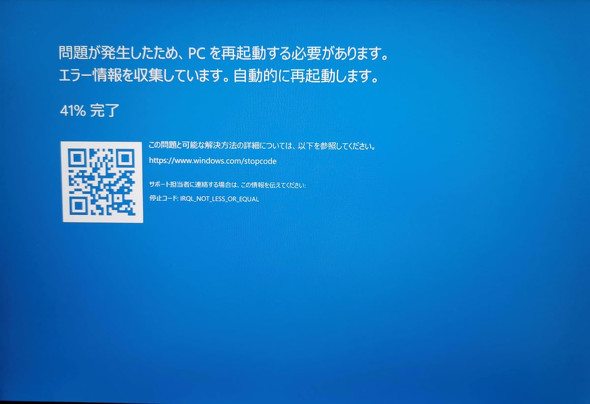
パソコンを使用中、突然画面が青くなり英語のエラー表示とともに再起動してしまう現象。
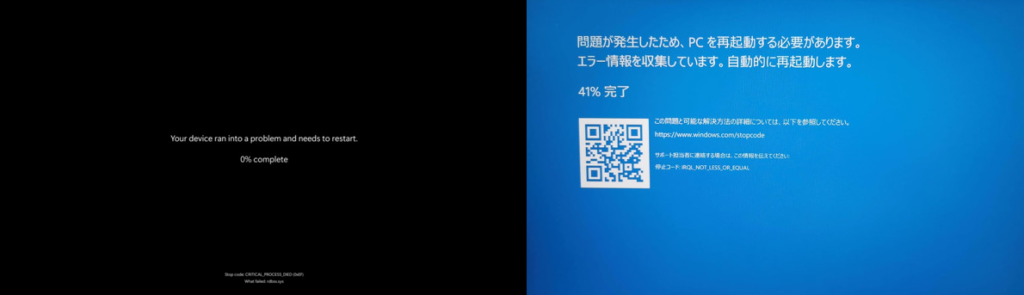
いわゆる ブルースクリーン(Blue Screen of Death / BSoD) は、Windowsが「これ以上動作を続けると危険」と判断した際に発生する重大エラーです。
※2025年5月以降 青いエラー画面 は変更され、現在は 黒い画面 となりましたが、
昔の名残で現在も「ブルースクリーン」と呼ばれています
本記事では、
- ブルースクリーンが起きる主な原因
- よくある誤解
- 実際に有効な対処法
を、現場目線で分かりやすく解説します。
ブルースクリーンは「故障のサイン」
ブルースクリーンは単なる不具合ではなく、
ハードウェア・ドライバ・OS内部のどこかに深刻な異常があることを示しています。
放置すると
- 起動不能
- データ破損
- 繰り返し再発
といった二次被害につながるため、一度でも出たら原因調査が必須です。
主な原因はこの4つ
① メモリ(RAM)の不具合・不安定
最も多い原因です。
- メモリの初期不良
- 経年劣化
- XMP / EXPO などの高速設定が不安定
- CPUとの相性問題
特に
「最近メモリを増設した」
「BIOS設定を触った」
この場合は要注意です。
② ドライバの異常
Windowsは多くの ドライバ(制御ソフト) によって動いています。
以下はブルースクリーンの常連です。
- グラフィックドライバ(Intel / NVIDIA / AMD)
- Wi-Fi / Bluetooth ドライバ
- セキュリティソフト(常駐型)
- 仮想化・VPN・監視系ソフト
最新版が必ずしも安定版とは限らない点も重要です。
③ CPU・GPUのオーバークロック/電圧調整
- オーバークロック(OC)
- アンダーボルト(低電圧化)
これらは性能向上の反面、
ブルースクリーンの原因になりやすい代表例です。
「今まで問題なかった」は通用しません。
Windowsアップデートや温度変化で突然不安定になります。
④ ストレージ・OSの破損
- SSD / HDD の劣化
- Windowsシステムファイルの破損
- 強制終了・電源断の繰り返し
この場合、起動はできるが突然落ちるという症状が多く見られます。
よくある間違った対処
❌ 再起動だけして様子見
❌ Windowsを初期化すれば直ると思い込む
❌ 原因不明のまま使い続ける
→ 原因が残っていれば再発します。
正しい対処手順(実践編)
Step1:まず安定状態に戻す
- BIOSで
- XMP / EXPO を無効
- OC / Undervolt を解除 ※変更している場合
- 周辺機器(USB機器など)を最小構成に
Step2:ドライバを整理する
- グラフィックドライバをクリーンインストール
- Wi-Fi / Bluetooth ドライバを更新
- セキュリティソフト・VPNを一時的にアンインストール
Step3:Windowsの整合性チェック
管理者権限で以下を実行:
DISM /Online /Cleanup-Image /RestoreHealth
sfc /scannow
Step4:ハードウェア検査
- メモリ検査(MemTest86 等)
- ストレージの健康状態(SMART確認)
ここでエラーが出る場合、修理・交換が必要です。
ブルースクリーン解析という方法
Windowsはクラッシュ時に
「ダンプファイル」 という記録を残します。
これを解析すると、
- どのドライバが原因か
- ハードウェアかソフトウェアか
をかなり高精度で特定できます。
一般の方には難しい作業のため、専門業者に依頼する価値があります。
まとめ
ブルースクリーンは
「パソコンからの最後の警告」 です。
- 放置しない
- 感覚で判断しない
- 原因を切り分ける
これが最短で安全な解決ルートです。
「最近ブルースクリーンが出た」
「原因が分からず不安」
その場合は、早めの診断・相談を心掛けるようにしてください。
もちろん、うちのパソコンは大丈夫?という場合も、健康診断だと思って気軽にご相談ください。



コメント